Vidéo pour faire la machine virtuel
À propos
Cette section est dédiée à vous guider à travers les étapes d'installation de notre projet. Vous y trouverez des explications claires et détaillées pour configurer correctement l'environnement, installer les dépendances nécessaires, et lancer l'application en toute simplicité. Suivez ce guide pour une mise en place rapide et efficace !

Installation de la machine virtuelle dans notre cas ici :
Oracle VM VirtualBox

Installation d'un système d'exploitation dans notre exemple on prend : Ubuntu
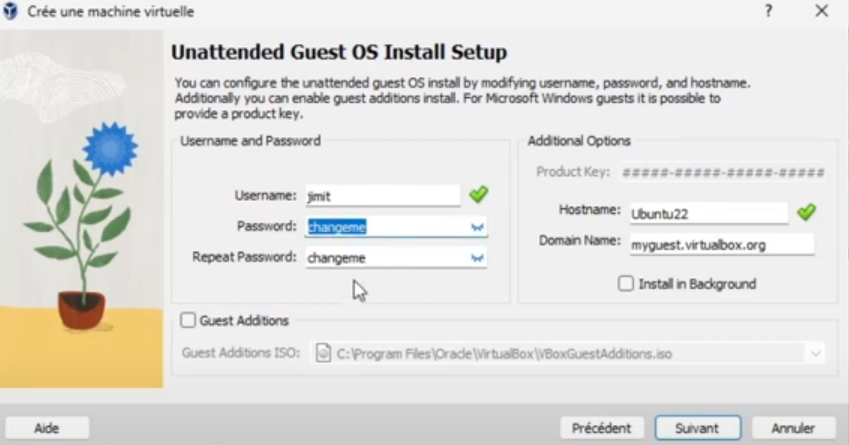
Création du profil que ça soit l'utilsateur et son mot de passe de l'OS de la MV
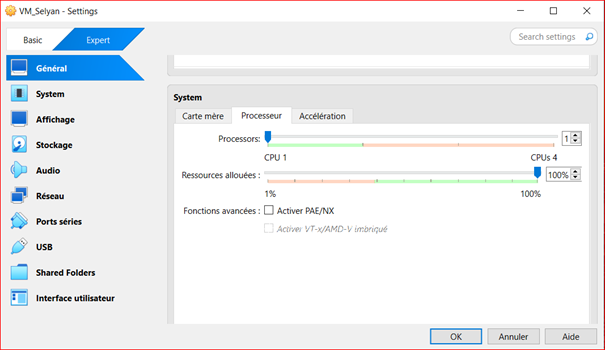
Configurer les paramètres et les ressources de la MV
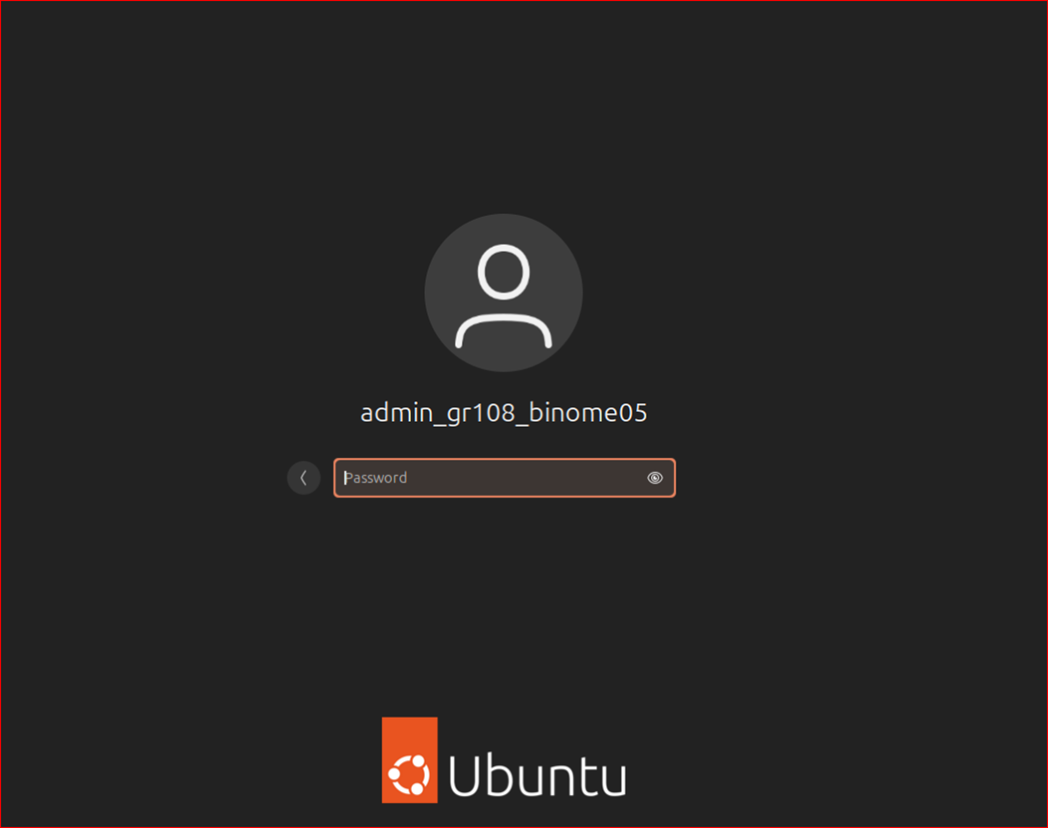
Entrer le mot de passe ( ⚠️Attention⚠️ ) le clavier est en QWERTY faites le nécessaire pour écrire correctement votre MDP
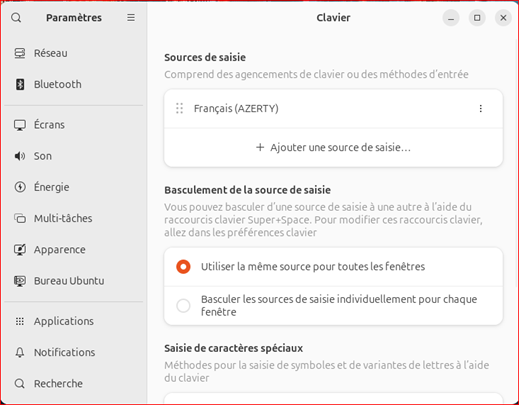
Aller dans les paramètres dans Ubuntu pour mettre le clavier en FR soit AZERTY
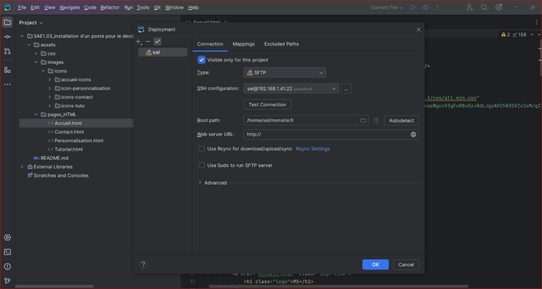
Création d’une nouvelle configuration pour Webstorm avec ma machine virtuelle connecté en SSH :
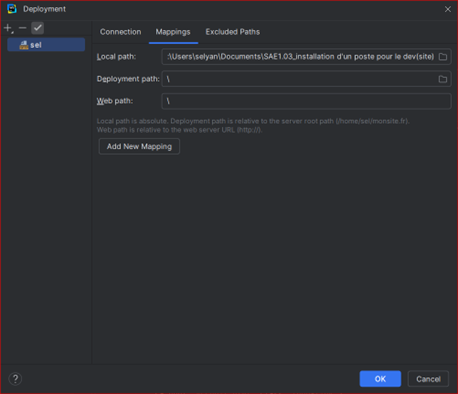
Configuré le mapping à la racine du dossier préciser au Root Path
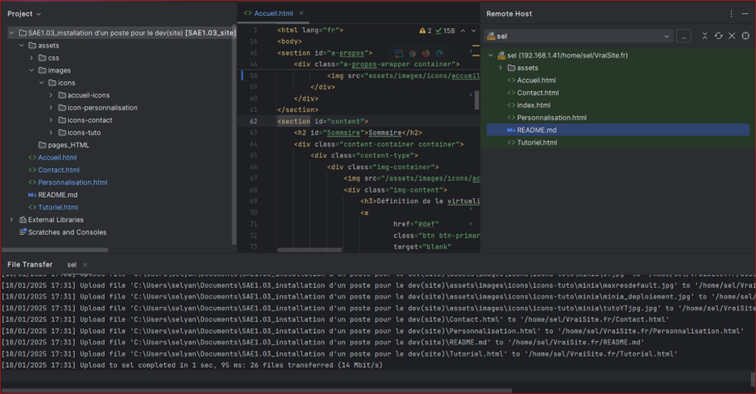
Configuré le remote host pour notre serveur de notre machine virtuelle
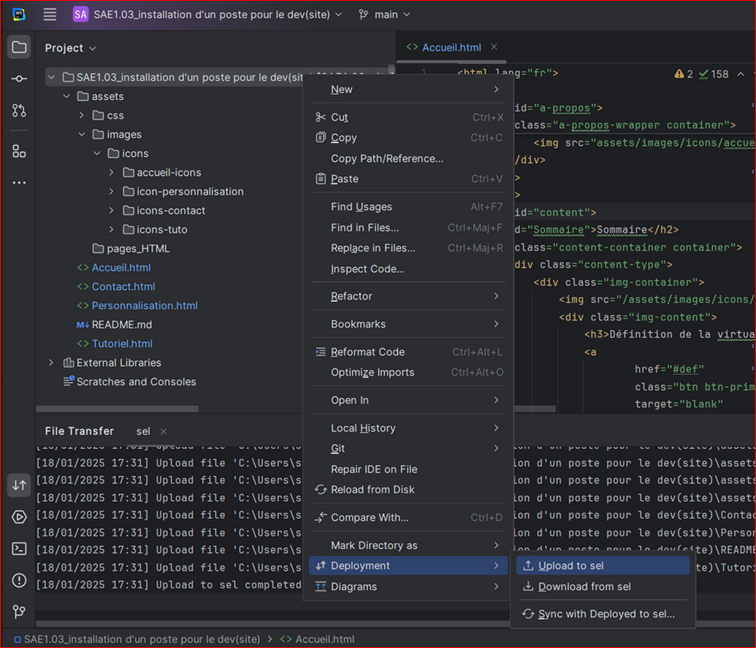
Clique droit sur notre dossier et appuyer sur upload to sel
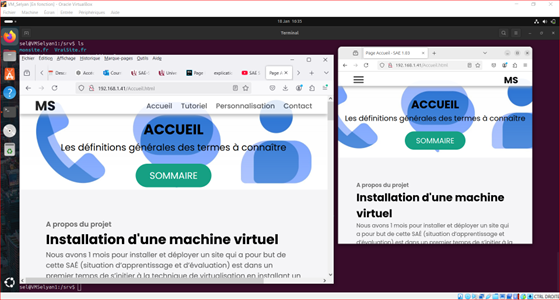
Ouvrir son site dans sa machine virtuelle